
Utilitaire Bypass TPM CPU Windows 11 – Installation sur PC non compatible
💻 Installer Windows 11 sur un ancien PC / Ordinateur
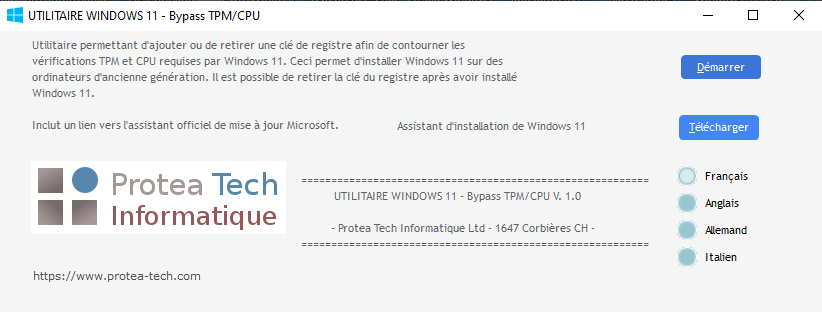
Certaines configurations matérielles anciennes ne répondent pas aux exigences officielles de Windows 11 (TPM 2.0, processeur compatible, Secure Boot).
L’utilitaire proposé ci-dessous permet d’ajouter ou de supprimer une clé de registre afin de contourner ces vérifications techniques et faciliter l’installation sur des PC non officiellement compatibles.
 Windows 10 – 32 bits (FR)
Utilitaire multilingue permettant d’activer ou de désactiver une clé spécifique dans le registre Windows afin de contourner les contrôles TPM et CPU imposés par Microsoft.
Il simplifie la mise à niveau vers Windows 11 sur des machines de génération antérieure.
Fonctionnement recommandé :
- Installer la clé de registre via l’utilitaire.
- Lancer la mise à niveau vers Windows 11 (via l’assistant officiel Microsoft).
- Supprimer la clé après installation si nécessaire.

Utilitaire gratuit – c’est à dire que seules vos heures de travail sont facturables.
Environnement de test : testé sur PC Windows 10.
Selon la configuration de votre navigateur, de votre antivirus ou de vos solutions de sécurité complémentaires, un avertissement ou un blocage de téléchargement peut apparaître.
Cela est normal, car toute modification du registre système est considérée comme sensible par les mécanismes de protection.
En cas de blocage initial, sélectionnez « Informations complémentaires » puis « Autoriser » ou « Exécuter quand même », uniquement si vous comprenez la nature de l’outil et son usage.
⚠️ Recommandation : effectuez une sauvegarde complète ou créez un point de restauration système avant toute modification du registre.
🛠️ Comment utiliser l’utilitaire Bypass TPM / CPU
Avant toute modification système, il est fortement recommandé d’effectuer une image complète de votre système (sauvegarde disque).
Utilisez un disque dur externe ou un NAS. Sauvegardez également vos documents, photos et données personnelles.
Concernant les e-mails : si vous utilisez un compte en IMAP ou un Webmail, les messages sont synchronisés sur le serveur et ne nécessitent pas de sauvegarde locale spécifique.
Vous pouvez consulter la rubrique
Disques durs
pour connaître les solutions de sauvegarde adaptées.
🔹 Procédure d’installation sur matériel non compatible
- Téléchargez l’utilitaire Bypass TPM / CPU, décompressez l’archive puis installez-le (des alertes de sécurité peuvent apparaître, car l’outil modifie le registre).
- Lancez l’application, sélectionnez votre langue puis cliquez sur Démarrer.
L’outil ajoute la clé registre suivante :HKEY_LOCAL_MACHINE\SYSTEM\Setup\MoSetup
AllowUpgradesWithUnsupportedTPMOrCPU = 1 (REG_DWORD 32 bits)
Redémarrez le PC après modification.
- Téléchargez l’image ISO officielle de Windows 11 depuis la page Microsoft (option ISO en bas de page).
⚠️ Ne pas utiliser l’Assistant de mise à jour sur un ancien PC, celui-ci bloque l’installation. - Une fois l’ISO téléchargée : clic droit → Monter.
Une nouvelle lettre de lecteur apparaît. - Ouvrez une Invite de commandes en mode Administrateur.
- Pour vérifier la langue actuelle du système :
dism /online /get-intl - Accédez à la lettre du lecteur monté (exemple :
D:) puis validez par Entrée. - Lancez l’installation en mode contournement :
setup.exe /Product Server /Compat IgnoreWarning /MigrateDrivers All
Cette méthode permet une mise à niveau même si le matériel ne répond pas officiellement aux exigences TPM 2.0 ou CPU.
💽 Création d’un support d’installation (PC compatible)
Sur la page officielle Microsoft, téléchargez l’outil
mediacreationtool.exe.
Cet utilitaire permet de :
- Créer une clé USB bootable (minimum 8 Go)
- Télécharger une image ISO
⚠️ L’outil Media Creation Tool ne permet pas de créer un support ARM (uniquement x64).
Pour une mise à niveau depuis Windows 10 vers Windows 11 :
ne démarrez pas sur la clé USB.
Exécutez le fichier setup.exe directement depuis Windows.
↩️ Revenir à Windows 10 (dans les 10 jours)
- Paramètres → Système → Récupération
- Section Retour en arrière
- Suivez les instructions affichées
Cette option n’est disponible que pendant 10 jours après la mise à niveau.
🧹 Après installation
Une fois Windows 11 installé, vous pouvez :
- Conserver la clé registre
- Ou la supprimer via l’utilitaire
- Désinstaller l’application depuis Paramètres → Applications
Un redémarrage peut être nécessaire pour finaliser la suppression.
🐧 Alternative en cas de dysfonctionnement
En cas d’instabilité ou de performances insuffisantes, vous pouvez envisager l’installation d’une distribution
Linux
.
⚠️ Avertissement
La modification du registre et le contournement des exigences matérielles sont réalisés sous votre entière responsabilité.
Effectuez toujours une sauvegarde préalable.
Ces outils sont fournis à titre informatif. L’utilisateur reste responsable de son environnement informatique.
⚠️ Problème possible avec MediaCreationTool.exe
Il est possible que l’utilitaire MediaCreationTool.exe ne fonctionne pas correctement en raison d’un bug signalé récemment selon différentes sources en ligne (constat observé autour du 10.10.2025).
Dans certains cas, la configuration matérielle de votre PC peut également provoquer un blocage ou empêcher l’outil de proposer le téléchargement.
Solution alternative recommandée :
- Téléchargez directement l’image officielle .ISO disponible en bas de la page de téléchargement Microsoft.
- Une fois le téléchargement terminé, effectuez un clic droit sur le fichier ISO.
- Sélectionnez l’option [ Monter ].
- Un nouveau lecteur apparaîtra dans « Ce PC ».
- Ouvrez ce lecteur puis exécutez le fichier setup.exe pour lancer l’installation.
Cette méthode contourne les limitations éventuelles de l’outil Media Creation Tool et permet de procéder à la mise à niveau directement depuis l’image officielle.
Vous ne parvenez pas à obtenir le lien officiel de téléchargement Windows 11 ?
Vérifiez que vous êtes bien sur la page Microsoft adaptée à votre région et que votre navigateur n’applique pas de filtre ou redirection automatique.
Et si malgré tout cela Windows décide de faire grève… rassurez-vous, vous n’êtes pas seul 😄
Il existe toujours une solution technique — parfois il suffit simplement de prendre un café, redémarrer la machine… et recommencer calmement.
🔧 L’utilitaire ne fonctionne pas sur votre ordinateur ?
Si l’utilitaire présenté ci-dessus ne fonctionne pas sur votre machine, ou si le MediaCreationTool proposé sur la page officielle Microsoft rencontre un bug connu (signalé récemment), vous pouvez utiliser une méthode alternative plus fiable.
Procédure recommandée :
- Téléchargez directement l’image officielle ISO de Windows 11 (disponible en bas de la page Microsoft).
- Une fois le téléchargement terminé, effectuez un clic droit sur le fichier ISO.
- Sélectionnez l’option [ Monter ].
- Un nouveau lecteur apparaîtra dans « Ce PC ».
- Ouvrez ce lecteur puis exécutez le fichier setup.exe.
- Suivez les étapes d’installation.
Si l’installation standard ne fonctionne pas, vous pouvez lancer setup.exe en mode serveur (méthode décrite précédemment) afin de contourner certaines vérifications matérielles.
📚 Ressources complémentaires
Guide détaillé :
Installer Windows 11 sur un PC non compatible – 6 solutions
Télécharger l’outil alternatif :
MediaCreationTool (lecrabeinfo)
Téléchargement officiel Microsoft :
ISO Windows 11 (Microsoft)
Autres méthodes ISO :
ISO Windows 11 (lecrabeinfo)
💡 Conseil IT : privilégiez toujours l’image ISO officielle Microsoft lorsque cela est possible afin de garantir l’intégrité du système et la sécurité du déploiement.
💾 Gestion avancée des configurations Windows :
Aujourd’hui, Windows ne propose pas de manière native une interface dédiée pour sélectionner, exporter ou importer l’ensemble des réglages et fonctionnalités système. Imaginez une fenêtre centrale, similaire aux configurations JSON sur le web, permettant de sauvegarder vos paramètres personnalisés, thèmes, options de performance et réglages utilisateur, qu’ils soient protégés par mot de passe ou non.
Avec un tel système, il serait possible de générer des fichiers de configuration standards, tels que :
- JSON : pour stocker les réglages de l’interface, thèmes, couleurs, disposition des fenêtres, et préférences de l’utilisateur.
- XML : pour conserver les options avancées des services Windows, paramètres réseau et fonctionnalités activées ou désactivées.
- REG (registre Windows) : pour exporter/importer des clés spécifiques permettant de restaurer des configurations logicielles ou système.
- INI ou YAML : pour les applications tierces et les scripts automatisés, facilitant la réplication de l’environnement sur plusieurs postes clients.
Grâce à ces fichiers, une fois une configuration de base effectuée sur un poste, il serait possible d’exporter tous les réglages dans un fichier unique, et de l’importer sur une nouvelle machine ou plusieurs postes clients, éliminant la nécessité de répéter manuellement chaque paramètre. Cela inclurait la disposition des applications, les thèmes, les options de sécurité, les profils utilisateur et même certaines préférences applicatives.
Techniquement, cette approche permettrait aux administrateurs et utilisateurs avancés de créer des scripts d’automatisation qui appliquent ces fichiers de configuration, réduisant le temps d’installation et assurant une cohérence parfaite entre les postes. Chaque fichier pourrait être versionné, sécurisé et adapté selon les besoins, offrant ainsi un contrôle centralisé et réplicable des environnements Windows.
💡 En résumé : un système d’exportation et d’importation des configurations Windows, basé sur des fichiers JSON, XML, REG ou YAML, serait un outil incontournable pour optimiser le déploiement, la maintenance et la personnalisation des postes clients, tout en garantissant la sécurité et la traçabilité des modifications.
💻 Mon avis IT sur la complexité des systèmes d’exploitation :
Au fil des années, les systèmes d’exploitation ont considérablement évolué. D’un côté, de nombreuses fonctionnalités ont été simplifiées pour l’utilisateur moyen : les interfaces réseau, les mises à jour automatiques et la gestion des périphériques sont désormais plus intuitives et accessibles.
Cependant, derrière ces interfaces conviviales se cache une complexité croissante pour les administrateurs et les utilisateurs avancés. Plus il y a d’options et de services intégrés, plus il devient difficile de gérer les interactions entre eux, surtout lorsque l’on souhaite personnaliser ou automatiser des réglages.
C’est pourquoi des outils de gestion avancée, tels que l’export/import de configurations ou l’utilisation de scripts, deviennent indispensables. Ils permettent de centraliser, sauvegarder et restaurer des réglages complexes sans perdre de temps à reconfigurer chaque poste manuellement.
En résumé : pour l’utilisateur lambda, les OS paraissent plus simples, mais pour qui veut contrôler et automatiser son environnement, la sophistication continue de croître et nécessite des solutions adaptées.
Protea Tech Informatique Ltd – José Magnin – CEO
Installer Windows 11 en mode Serveur :
Il existe d’autres solutions avec d’autres utilitaires. 👇
© 2006-2026 Informatique - Vente - Réparation - Dépannage - Sécurité - Ordinateur - PC - Notebook ...

><((({'>27.04>91 jours† ❤️🔥🛡️♾️<'})))><